
۵ روش پیشرفته لایتروم برای تغییر نحوه مشاهده و ویرایش عکس ها

[ad_1] اگر تا به حال یکی از آموزش های من را تماشا کرده اید ، می دانید که من با یافتن راه هایی برای ویرایش سریعتر در لایتروم وسواس دارم. من می خواهم از پرش به فتوشاپ فقط برای ترفندهای جزئی یا کارهای کوچک روتوش کوچک خودداری کنم ، بنابراین من به دنبال راه هایی
[ad_1]
اگر تا به حال یکی از آموزش های من را تماشا کرده اید ، می دانید که من با یافتن راه هایی برای ویرایش سریعتر در لایتروم وسواس دارم. من می خواهم از پرش به فتوشاپ فقط برای ترفندهای جزئی یا کارهای کوچک روتوش کوچک خودداری کنم ، بنابراین من به دنبال راه هایی برای استفاده از همان تکنیک های موجود در لایتروم هستم.
امروز ، من می خواهم پنج ابزار از پیش تعیین شده Lightroom را که من به عنوان راهی برای آزمایش ایجاد کردم به اشتراک بگذارم ، و اکنون نمی توانم تصور کنم که بدون آنها کار کنم. اینها از پیش تنظیم متوسط شما نیستند که فقط ظاهری از پیش پخته شده را به شما ارائه می دهند. آنها بیشتر شبیه ویرایش قدرت برای گردش کار ویرایش Lightroom شما هستند که به شما در دریافت برخی از ویژگی های اضافی از این نرم افزار قدیمی کمک می کند. بهترین قسمت؟ شما می توانید بعد از تماشای ویدیوی من ، آنها را خودتان درست کنید (یا اگر ترجیح می دهید قسمت Tinkering را پرش کنید) آنها را از فروشگاه از پیش تعیین شده خود بگیرید).
۱. یاور بصری لایت روم
(Timestamp: 00:20 در فیلم)
در حالی که سالها پیش یاد می گیریم ، به ما آموخته می شد که تبدیل یک عکس رنگی سیاه و سفید فواید مختلفی دارد ، زیرا رنگ بر نحوه درک روشنایی تأثیر می گذارد. به عنوان مثال ، زرد به طور کلی احساس درخشان تر از آبی می کند ، حتی اگر هر دو رنگ دارای ارزش روشنایی یکسان باشند ، بنابراین ممکن است چشمان شما به راحتی فریب خورده شود. علاوه بر این ، در سیاه و سفید ، می توانید نواقص پوست و حواس پرتی های کوچک را به راحتی مشاهده کنید ، و به شما کمک می کند تا در بهبود/کلونینگ خود را مشاهده کنید.
یاور بصری Lightroom شما را قادر می سازد هنگام ویرایش به عکس های خود به رنگ سیاه و سفید نگاه کنید تا بتوانید روشنایی و مقادیر کنتراست آنها را تنظیم کنید بدون اینکه تحت تأثیر رنگ ها قرار بگیرید. این به شما کمک می کند تا قرار گرفتن در معرض را به درستی تعادل برقرار کنید ، و ویرایش های نهایی شما بسیار بهتر به نظر می رسد.
فقط به خاطر داشته باشید که یاور بصری فقط تجربه ویرایش شما را تقویت می کند و به شما نمای کلی بهتری در تصاویر خود می دهد. پس از آن ، این به شما بستگی دارد. من توصیه می کنم که ابتدا یک تعادل سفید و تنظیمات اساسی را برای پرونده های خام خود برای یک نقطه شروع خنثی تنظیم کنید و سپس از یاور بصری لایتروم استفاده کنید تا بتوانید ماسک های محلی محلی را برای تقویت کنتراست ، قرار گرفتن در معرض و ترکیب تصاویر خود اعمال کنید. این ماسک ها عمدتاً باید از تنظیمات منحنی ها و قرار گرفتن در معرض و کشویی های کنتراست استفاده کنند.
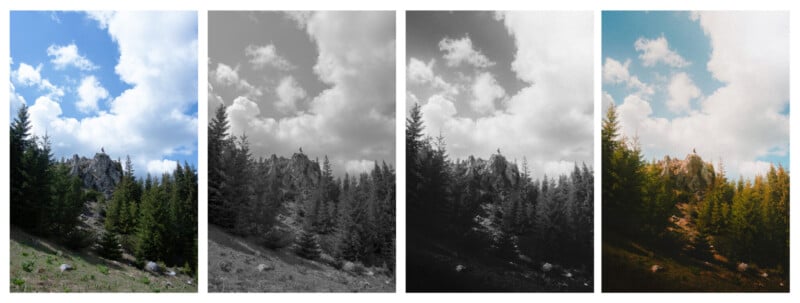
ایده این است که از یاور بصری Lightroom به عنوان یک لایه پشتیبانی استفاده کنید تا نمای بهتری از مقادیر درخشندگی در عکس های خود داشته باشید. بنابراین برای استفاده از آن ، شما:
- برای روشن کردن یاور بصری Lightroom روی از پیش تعیین شده کلیک کنید
- درخشندگی را به صورت محلی با استفاده از ماسک ها یا در سطح جهان با هر نوع لغزنده لایتروم تنظیم کنید همانطور که می بینید مناسب است
- برای خاموش کردن یاور بصری Lightroom ، روی از پیش تعیین شده دوم کلیک کنید
این ابزار یک ماسک لایت روم را در کل تصویر با اشباع تنظیم شده به -۱۰۰ و مقدار تعیین شده به ۲۰۰ ٪ ایجاد می کند. به این ترتیب ، مگر اینکه قبلاً با چرخ های درجه بندی رنگ به هم ریخته باشید ، تصویر را به رنگ سیاه و سفید مشاهده خواهید کرد و درخشندگی و قرار گرفتن در معرض خود را متعادل می کنید. و از همه مهمتر ، این می تواند روشن و خاموش شود.
۲. تقویت کننده رنگ
(Timestamp: 02:20 در فیلم)
همه ما آنجا بوده ایم – شما پرتقال ها را در غروب خورشید تقویت می کنید ، و ناگهان تن پوست به نظر می رسد رادیواکتیو است. یا سبزیجات را در یک منظره تقویت می کنید ، و کل عکس یک رنگ غیر طبیعی را به خود می گیرد. من می خواستم راهی برای ایجاد یک رنگ پاپ ایجاد کنم بدون اینکه از عکس هایم خارج شود.
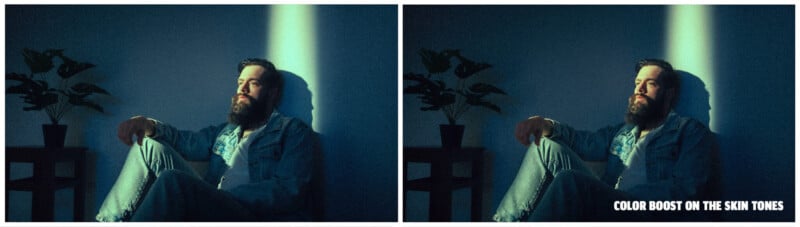
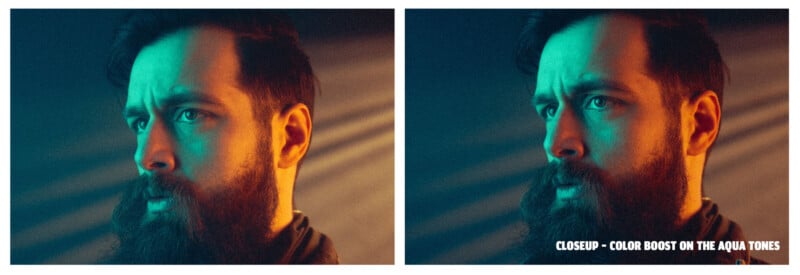
راه حل من به جای اینکه فقط اشباع را بچرخاند ، از اشباع درک شده استفاده می کند. من آن را از پیش تعیین شده تقویت کننده رنگ می نامم. به جای استفاده از پانل HSL برای تقویت اشباع ، این ابزار با تاریک تر کردن رنگ های اطراف در حالی که رنگ های هدف شما را پر جنب و جوش نگه می دارد ، هوشمندانه تر کار می کند. این اثر طبیعی تر است زیرا تقلید می کند که چگونه چشمان ما تضاد رنگ را در دنیای واقعی درک می کند. اشباع درک شده این است که یک رنگ واضح و روشن بر اساس کنتراست آن با رنگ های اطراف به نظر می رسد – کشیدن یا تیره شدن سایر رنگ ها باعث می شود یک رنگ دست نخورده پر جنب و جوش تر به نظر برسد. بنابراین به جای اضافه کردن اشباع بیشتر به تصاویر قبلاً اشباع شده ما ، ابزار من باعث کاهش روشنایی رنگهای اطراف آن می شود. و بله ، این کمی بر قرار گرفتن در معرض تأثیر می گذارد. اما ما می توانیم پس از آن جبران کنیم.
برای بازآفرینی این در Lightroom ، شما به یک ماسک محدوده رنگ که معکوس است ، نیاز دارید و در آن ما از قرار گرفتن در معرض و کشویی های کنتراست استفاده خواهیم کرد تا روشنایی آن رنگ های دیگر را فقط کمی به عقب برگردانیم. این کار را به عنوان یک پیش تنظیم ذخیره کنید. و پس از آن ، ما به سادگی می توانیم از پیش تعیین شده استفاده کنیم و رنگ دیگری را با چشم ماسک محدوده رنگ انتخاب کنیم.
۳. تمرکز
(Timestamp: 05:40 در فیلم)
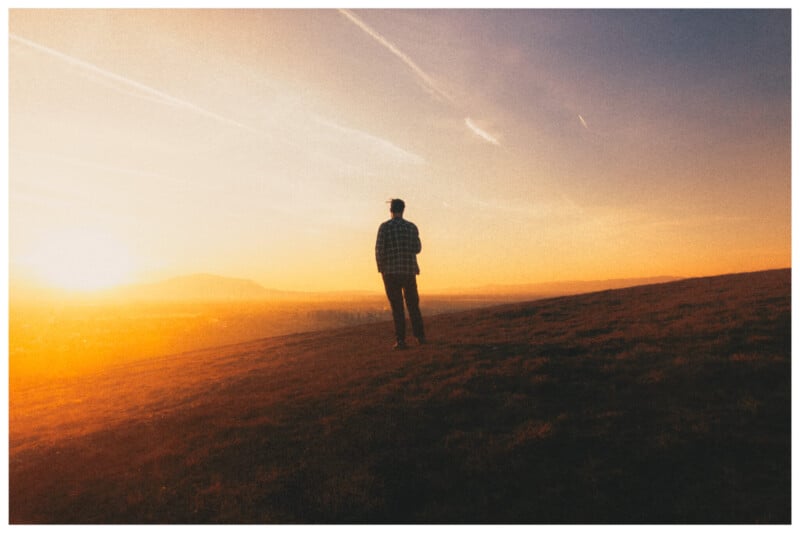
شاید غیر منتظره ترین ابزار در کیت من همان چیزی باشد که من از پیش تعیین شده Defocus می نامم. در نگاه اول ، به نظر می رسد ضد انعطاف پذیر است – چرا کسی می خواهد وضوح عمدی را کاهش دهد؟ اما این نکته وجود دارد: دوربین های مدرن ، به ویژه تلفن های هوشمند ، تقریباً در گرفتن جزئیات بسیار خوب هستند و برخی از عکس ها به دلیل آن به نظر می رسد فوق العاده غیر طبیعی هستند.
من دوست دارم از این ابزار برای چند مورد مختلف استفاده کنم. اول از همه ، فواید آشکار تقلید از دانه های واقع بینانه است. از آنجا که ما می خواهیم ذرات دانه کوچکترین چیز قابل مشاهده در یک عکس باشند ، باید در عکسهای دیجیتالی خود ، جزئیات جزئیاتی را که در زیر لایه دانه قابل مشاهده است ، پایین بیاوریم. اما اگر می خواهید اطلاعات بیشتری در مورد دانه بخوانید ، مقاله Deep Dive من را در اینجا ببینید: https://vmoldo.com/grain-in-lightroom/. اما بیایید به ابزار Defocusing برگردیم. من همچنین دوست دارم از آن استفاده کنم تا به تصاویر خود ظاهری رویایی و نرم تر بدهم و عکس هایی را که در دوربین ها با سنسورهای کوچکتر گرفته شده است جبران کنم. به نظر می رسد که آنها جزئیات مانند شاخ و برگ را برای جبران ناتوانی سنسور در گرفتن جزئیات بیش از حد نشان می دهند.
پانل وضوح معمول در داخل لایتروم فقط به شما اجازه می دهد تا وضوح اضافه کنید. و اگر می خواهید ظاهر فانتزی رویایی ایجاد کنید ، از بافت منفی ، وضوح یا dehaze استفاده خواهید کرد. اما یک راه دیگر برای نرم تر کردن عکس در لایت روم با استفاده از ماسک وجود دارد.
این ابزار کل تصویر را با ماسک پوشانده است که کشویی وضوح خود را روی -۱۰۰ تنظیم کرده است. به این ترتیب ، می توانید پس از استفاده از آن برای پایین آمدن ، از کشویی مقدار از پیش تعیین شده استفاده کنید. اما البته ، شما نمی خواهید -۱۰۰ تیز کردن روی تصاویر خود. کلید ظرافت است. من به طور معمول اثر بین ۱۰-۲۰ ٪ قدرت را حفظ می کنم ، به اندازه کافی برای بهبود تصویر بدون آنکه خیلی نرم به نظر برسد. از آنجا که ماسک روی وضوح -۱۰۰ تنظیم شده است ، درصد شما با کشویی مقدار از پیش تعیین شده انتخاب می کنید مستقیماً میزان وضوح را کنترل می کند. کمی دانه را در بالا اضافه کنید ، و نتیجه ای شگفت آور فیلم مانند به دست می آورید. از آنجا که من این کار را در داخل لایتروم انجام می دهم ، در هر زمان غیر مخرب ، قابل تنظیم و برگشت پذیر است!
۴. نرمی لبه
(Timestamp: 08:39 در فیلم)
شرط می بندم که من تنها کسی نیستم که آن لنزهای قدیمی اتحاد جماهیر شوروی را با سقوط کنتراست رویایی خود ، تقلید ظریف و نرم شدن ارگانیک به سمت لبه ها دوست دارم. امروزه ، که به عنوان یک نقص نوری درک می شود ، اما فکر می کنم می تواند شخصیت را به خصوص برای پرتره های سینمایی اضافه کند. بنابراین من می خواستم راهی برای تکرار برخی از آن شخصیت ها در عکس های دیجیتالی خود ، حتی وقتی که در لنزهای پرنعمت تیراندازی نمی کنم.
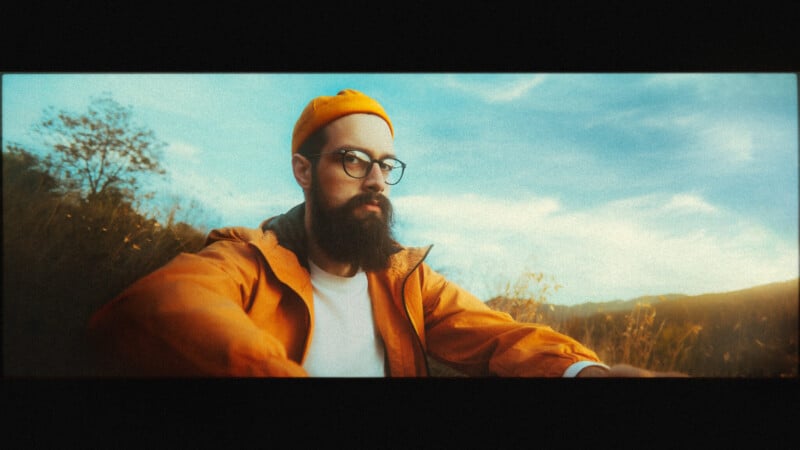
این ابزار ساخت قبلی است. این ماسک شعاعی را اعمال می کند که به تدریج وضوح و وضوح را کاهش می دهد زیرا به بیرون از مرکز تصویر حرکت می کند. اما در اینجا متوقف نمی شود ، و در عین حال ، من یک قطره قرار گرفتن در معرض طبیعی را اضافه می کنم ، فقط به اندازه کافی برای تکرار آن شخصیت نوری کلاسیک/vignetting و مخلوط کردن آن با برخی از کنتراست ها نیز.
اثر ظریف خواهد بود. انتظار نداشته باشید که لنزهای شما را به طور کامل تغییر دهد. اما آنچه من بیشتر دوست دارم این است که چگونه حواس پرتی ها را بدون قربانی کردن تمرکز مهم روی موضوع شما در صورتی که موضوع شما به سمت وسط قاب باشد ، نرم می کند. این برای پرتره ها مناسب است (جایی که می خواهید پس زمینه خامه ای) یا عکس های مسافرتی که لبه های دیجیتالی خشن خلق و خوی را خراب می کند. اما من هنوز فکر می کنم این ابزار به پالایش نیاز دارد ، بنابراین هنوز در فروشگاه من موجود نیست.
۵. نشت نور
(Timestamp: 11:38 در فیلم)
من در حال حاضر در حال آزمایش راه هایی برای ایجاد نشت نور به طور کامل در لایتروم هستم (بدون نیاز به فتوشاپ). این بخشی از وسواس شبیه سازی فیلم من است و فقط استفاده از نرم افزار دیگری برای آن بسیار ساده تر خواهد بود. باز هم ، من قصد دارم تا برخی از نقص ها را از گذشته با ابزارهای مدرن تکرار کنم تا بتوانیم از عکسهای خود برخی از نوستالژیک ها را بیرون بیاوریم و آزمایش های اولیه من امیدوار کننده است.
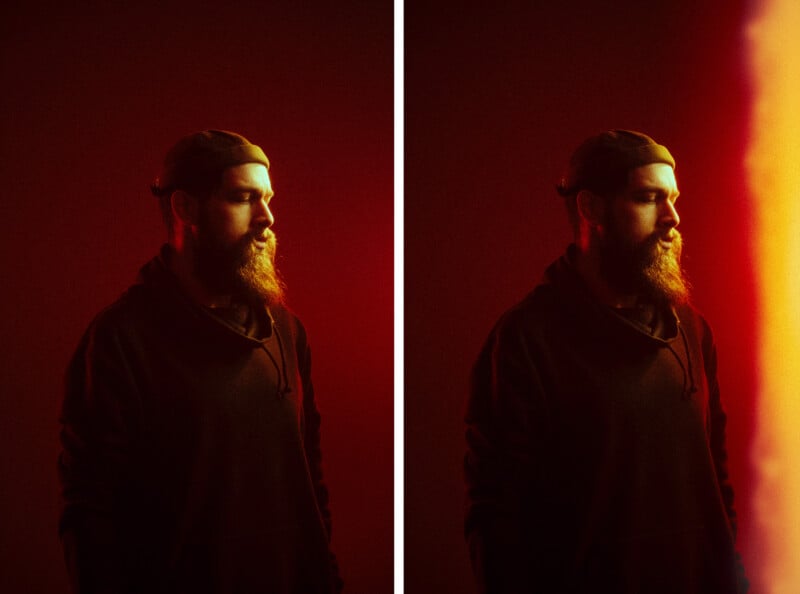
برای این کار ، من در حال حاضر از دو ماسک در بالای یکدیگر استفاده می کنم. مورد اول ایجاد غبار مایل به قرمز در اطراف نشت نور با استفاده از مقداری کاهش کنتراست مخلوط شده با تنظیمات WB و کمی پوشش قرمز است. مورد دوم در بالا ، هدف این است که منطقه ای را که می خواهم با ایجاد یک تن کنتراست ، نشت نور را منفجر کند ، منفجر شود ، بنابراین حتی در آن مکان ها ، برخی از جزئیات موجود در عکس قابل مشاهده است. اما ایجاد نشت نور قانع کننده صرفاً از طریق ماسک های لایتروم سه چالش اصلی را نشان می دهد:
- اول ، موقعیت یابی – از پیش تنظیم های پخت و پز در مکان های ماسک ، من به احتمال زیاد برای ایجاد موقعیت های مختلف نشت نیاز به ساخت ایستگاه های پیش تنظیم جداگانه دارم.
- دوم ، STACKITIVE – کاربران یا نیاز دارند که هر از پیش تعیین شده را به صورت دستی حذف کنند یا مجبور شوند فقط از یک عکس استفاده کنند ، و من در اینجا به گزینه دوم تکیه می کنم.
- سوم ، اشباع – با دستور العمل فعلی ، به نظر نمی رسد که اشباع اثر را کنترل کنم تا با ظاهر کلی عکس مطابقت داشته باشد ، و در حال حاضر به نظر می رسد در عکس های پر جنب و جوش بهتر به نظر می رسند.
پایان
با نگاهی به عقب ، می فهمم که این ابزارها فقط گردش کار من را تغییر ندادند. آنها نحوه دیدن و ویرایش عکس هایم را تغییر دادند. من به جای تمرکز بر نحوه مخلوط کردن ۱۰ لغزنده مختلف برای به دست آوردن ظاهری که می خواهم ، اکنون بیشتر روی جبران ترکیب و قرار گرفتن در معرض خود تمرکز می کنم ، و این ، در نهایت ، همان چیزی است که باید ویرایش خوبی داشته باشد. ابزارهای Lightroom من با یک کلیک نگاهی به من نمی دهند ، اما ابزارها به من این امکان را می دهند که ضمن اینکه وقت کمتری را با نرم افزار متعدد می گذرانم ، ظاهر خود را ایجاد کنم.
درباره نویسنده: ولاد مولداوی یک عکاس و هنرمند تجسمی از براسوف ، رومانی است. او خود را به عنوان یک ناراحتی توصیف می کند که از جستجوی راه حل های DIY برای مشکلات عکاسی لذت می برد. نظرات بیان شده در این مقاله صرفاً نظرات نویسنده است. می توانید کارهای بیشتری از وی در وب سایت وی ، Facebook ، 500px و اینستاگرام پیدا کنید. این مقاله همچنین در اینجا منتشر شده است.
[ad_2]
لینک منبع
برچسب ها :
ناموجود- نظرات ارسال شده توسط شما، پس از تایید توسط مدیران سایت منتشر خواهد شد.
- نظراتی که حاوی تهمت یا افترا باشد منتشر نخواهد شد.
- نظراتی که به غیر از زبان فارسی یا غیر مرتبط با خبر باشد منتشر نخواهد شد.
ارسال نظر شما
مجموع نظرات : 0 در انتظار بررسی : 0 انتشار یافته : ۰